タグマネジメントツールとは
2009年ごろから「ワンタグ」と呼ばれるツールがあったことをご存知でしょうか。「ワンタグ」は提携しているASPサービスに一括で情報を送信することで複数の媒体タグを一元管理するというものでしたが、「タグマネジメントツール」は更に機能が進化しており「全ページ」「特定のURL」「画像のクリック」など設定した条件を基にタグを呼び出すタイミング(ルール)を設けたり、タグカタログの中から特定のタグだけを呼び出したりすることができるようになっています。
主なメリットは一度タグを貼り付けてしまえばその後、タグを貼り変えたりする必要はありません。また、タグのカスタマイズも自在に行えます。例えば、全ページには標準のタグ、コンバージョンページのみID取得用のタグを呼び出すことなども可能です。さらに、バージョン管理機能が組み込まれており、タグ設計の状態を最新バージョンと旧バージョンで横断して管理することもできます。 主なタグマネジメントツールには紹介するGoogle タグマネージャーのほか、Yahoo!タグマネージャー、Adobe Launch、Tealium iQなどが挙げられます。
Google タグマネージャー
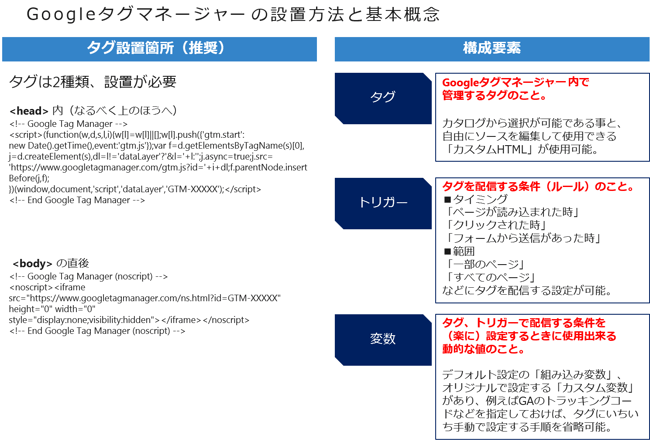
Google タグマネージャーは、2012年に登場したGoogle の提供するタグマネジメントツールです。 Google アナリティクス、Google 広告、Campaign Manager をはじめたDoubleClick Digital Marketing 製品※など、 自社プロダクトを中心としたタグを一括管理する事が可能です。 またサードパーティベンダーのタグやJavaScriptのコードを「カスタムHTML」という機能を使用することで同様に扱えます。 インストールは非常に簡単。全ページの同一箇所にタグを2箇所貼り付けるだけで完了です。 その後、個別にタグを利用したいページに「トリガー」機能を使用した「発火設定」を行うだけで各ツールの一元管理ができます。
※ 旧称:現在はGoogle マーケティングプラットフォームに統合されDisplay & Video 360 、Campaign Manager 、検索広告 360 、Studio の名称で構成。
Googleアナリティクスの管理方法
事前準備として上図中タグ設置箇所などを参考に管理するサイトに対し、タグを貼り付けます。
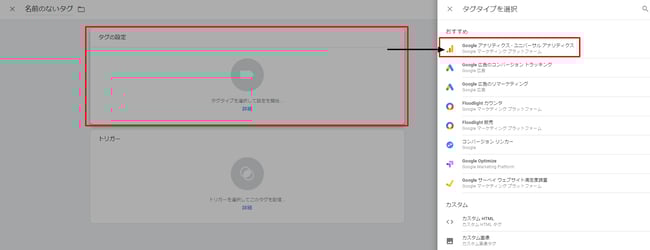
その後、Google タグマネージャー内の「タグ」機能(下図)を選択してカタログタグの中から、「Google アナリティクス」を選択します。標準のページ計測(トラッキング)を行いたいだけであれば、トラッキング対象となるIDの追加と、「トリガー」機能から「ページビュー > All Pages」を選択しておけば、すべてのページに対して計測を始める事ができます。他のタグマネジメントツールではしづらいGoogle アナリティクスのタグカスタマイズもGoogle タグマネージャーなら容易にタグをカスタマイズできます。
まとめ
Google アナリティクスを新規で導入する場合はもちろんのこと、すでにGoogle アナリティクスを導入している場合もGoogle タグマネージャーに差し替えることで、 タグを貼りかえることもなく計測やタグのカスタマイズが容易になり、工数の削減やミスも減らせます。
Google および Google ロゴは、Google LLC の商標です。
この記事の執筆者






メルマガに登録する