
これからAdobe Analytics の導入を検討されている方は、以下よりご紹介資料のダウンロードが可能ですので、ぜひ参考にしていただけますと幸いです。

Analysis Workspace とは
「Analysis Workspace」はドラッグ&ドロップのインターフェースで簡単にレポートの作成が可能です。
ビジュアライゼーションは21種類あり、フリーフォームテーブルのような表形式のものだけでなく、面グラフ、棒グラフ、ドーナツグラフ等様々なグラフを利用できます。
以下のように目次や説明を入れたり、数値を強調して表示することもでき、視覚的に見栄えの良いレポートを作成することができます。 これらの具体的な操作方法について、ご紹介します。
目次や説明を挿入する方法
「Analysis Workspace」内にテキストでわかりやすいよう目次や説明を挿入する方法をご紹介します。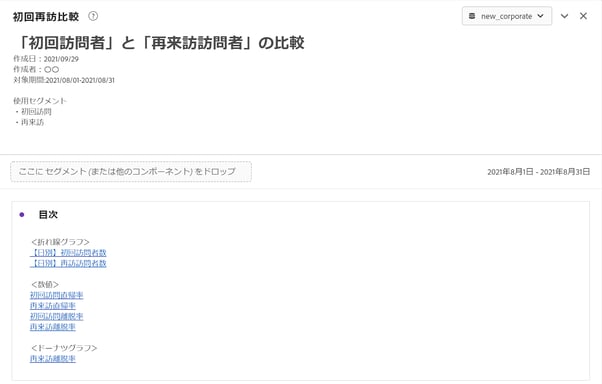
ビジュアライゼーション内の「テキスト」を選択すると、パネルの任意の位置に目次を配置することが可能です。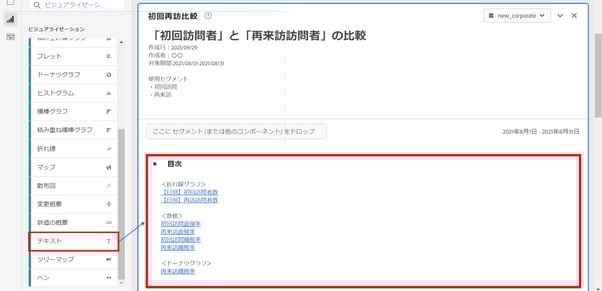
入力した文字をクリックすると編集モードとなり、太字や文字の色変更、見出し設定も可能です。
目次に記載したグラフ名にはそれぞれのビジュアライゼーションリンクをリンクとして埋め込むこともできます。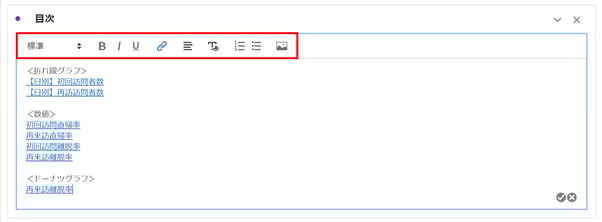
また、パネルやフリーフォームテーブル等のビジュアライゼーションのタイトル直下に「説明」を入れることもできます。
パネルの「説明」を作成した場合、タイトルと「ここにセグメント(または他のコンポーネント)をドロップ」の表示の間となります。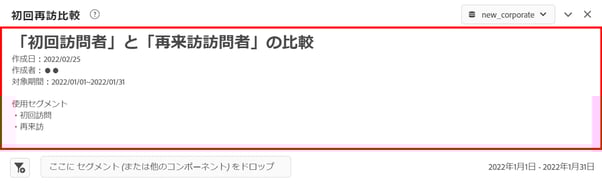
パネルまたはビジュアライゼーションの余白部分で右クリックすると「説明を編集」が選択できます。先ほどの「テキスト」と似たような入力ボックスが表示され、文字の入力が可能になります。
作成日や使用セグメントなど概要等を記載すると作成者以外の方が見てもわかりやすくなるのでおすすめです。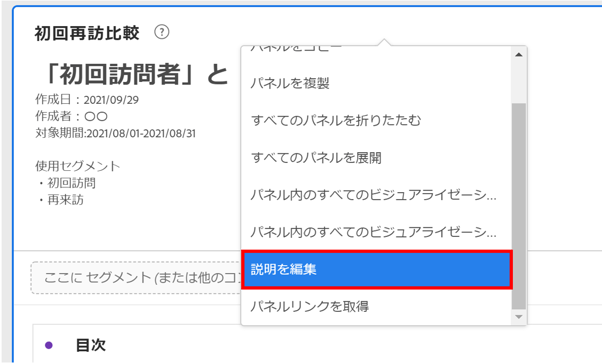
このように「テキスト」と「説明を編集」を使用すると、目次とタイトルや内容の説明をつけることが可能になります。
データソースを非表示にし、グラフのみを表示する方法
ビジュアライゼーション内のグラフを使用する際に、データソースを非表示にし、グラフのみを表示させる方法をご紹介します。
まずはグラフの元となるデータソースを作成します。
パネルにフリーフォームテーブルを追加します。こちらがデータソースになります。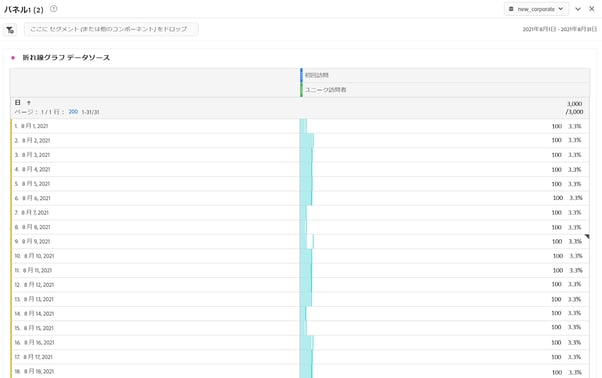
作成したデータソースの領域内で右クリックし、「視覚化」から作成したいグラフを選択します。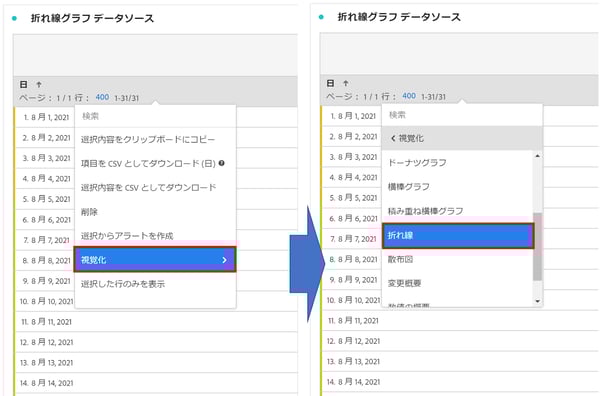
データソースの上部にグラフが作成されます。 グラフの右上部の歯車マークを選択すると表示される吹き出し内、「データソース」タブの「データソースを表示」の左のチェックを外すと、パネル内にはグラフのみが表示された状態になります。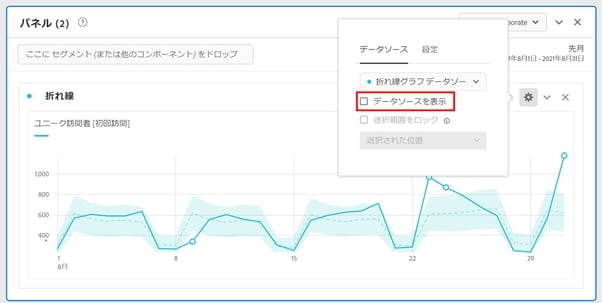
このようにデータソースを非表示にし、グラフのみすっきりと見せることができます。
重要な数値を強調して表示する方法
重要な数値を強調して表示する方法をご紹介します。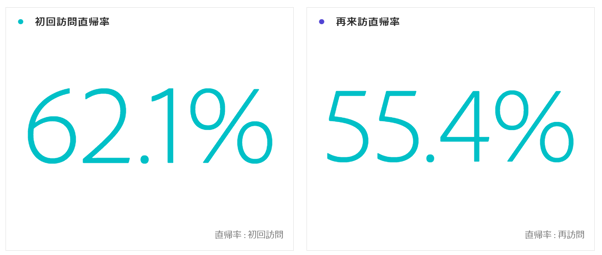
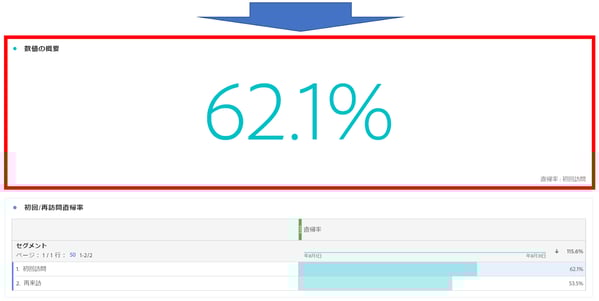
データソースとなるフリーフォームテーブルから数値のセルを選択し、右クリック、「視覚化>数値の概要」で作成が可能です。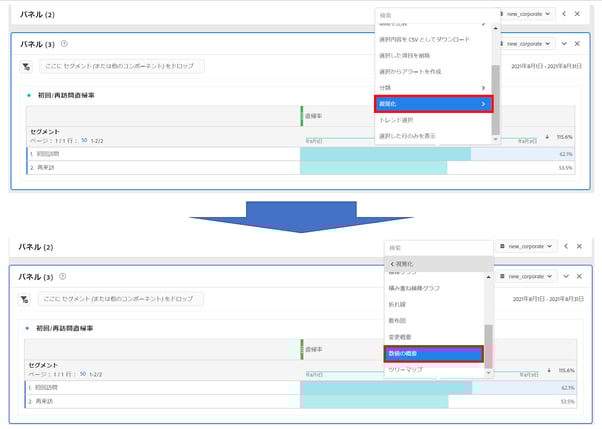
また、「数値の概要」と似ているもので「変更概要」がありますが、こちらは2つの数値の差分を表示することができます。最初に選択したセルが分子、2番目に選択したセルが分母として計算されます。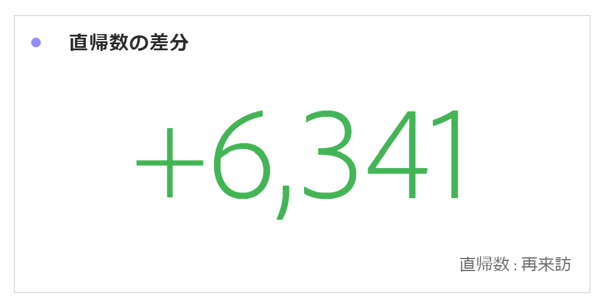
まとめ
本記事では、以下の3つについてご紹介しました。- 「テキスト」や「説明を編集」を使用して、目次や説明を挿入する方法
- データソースを非表示にし、グラフのみを表示する方法
- 「数値の概要」や「変更概要」を使用して、重要な数値を強調して表示する方法
ぜひ今後の「Analysis Workspace」でのレポート作成の参考にしていただければと思います。
DACでは、Adobe Analyticsでのデータ活用の運用サポートを行っております。また、Adobe Analytics の導入、実装、計測設計、運用、SDR作成などのご相談も承っておりますので、お気軽にお問い合わせください。
この記事の執筆者



メルマガに登録する