
LINEをトークフォルダーで整理!設定方法を解説!
友だちとの個人チャットやグループチャット、公式アカウントなど、多くのアカウントとやり取りをしていると、「トークが埋もれてしまって探すのが大変…」と思ったことはありませんか?それを解決する便利な機能がトークフォルダーです。
トークフォルダーは、LINE内でのやり取りの一覧が表示されるトークリストをカテゴリーごとに分けることができる機能です。すべてのトークが「すべて」「友だち」「グループ」「公式アカウント」「オープンチャット」の5つのカテゴリーに自動的に振り分けられます。
〈設定方法〉
①ホームタブ右上の設定ボタンをタップ
②設定一覧から一般の「LINE Labs※1」を選択
③「トークフォルダー」にチェックを入れる
※1 正式にリリースされる前のLINEの新機能を試すことができる機能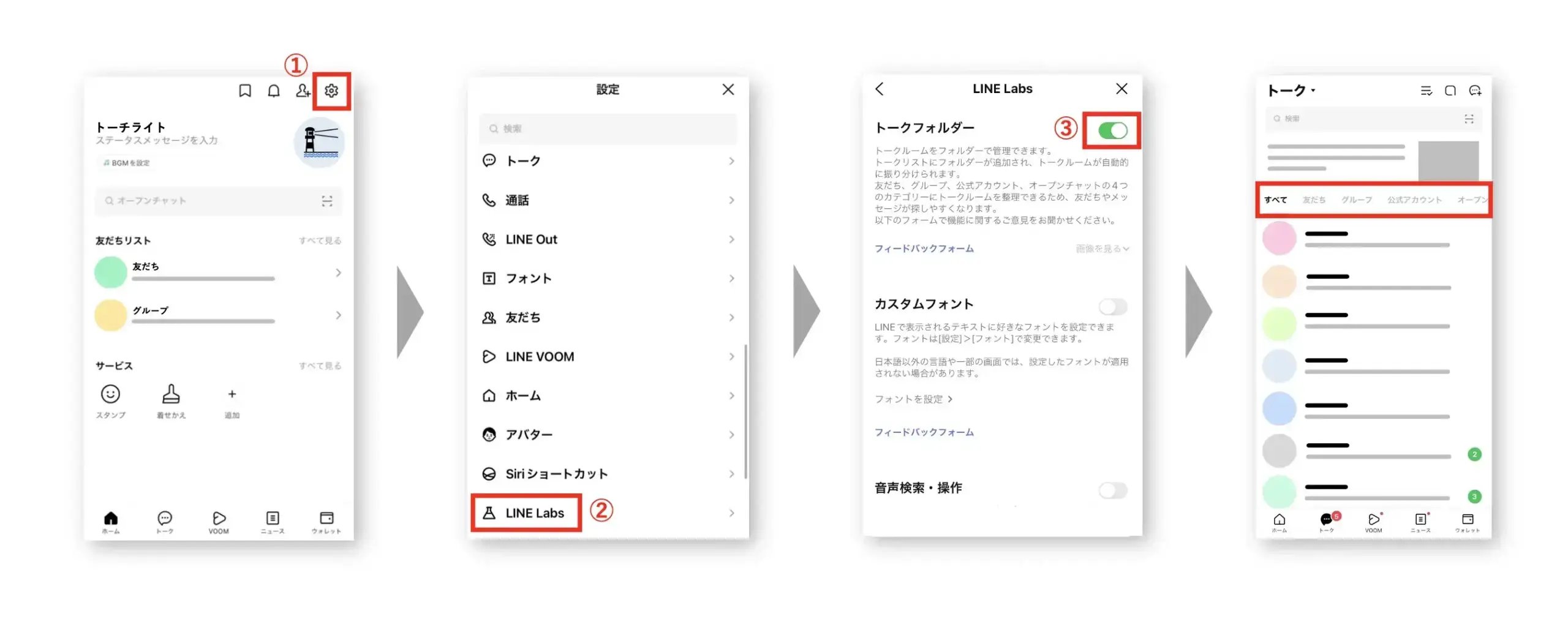
トークリストに5つのフォルダー名が表示されるので、目的に合わせて「すべて」「友だち」「グループ」「公式アカウント」「オープンチャット」のタブを選ぶことで、そのカテゴリーのトーク一覧が表示されます。トークフォルダーを設定すれば、LINEで受信したメッセージを種類別に整理することができます。設定方法もシンプルで、トーク画面から簡単に設定でき、特に必要なメッセージを一目で確認できます。
LINEをカスタムフォント機能でおしゃれな雰囲気に!設定方法を解説!
実は、LINEではフォントを変更することが可能です。14種類のフォントが用意されていて、その中から好きなフォントを設定することができます。
手書き風や太字のフォントなど、バリエーション豊かなフォントが揃っているので、きっとお気に入りが見つかるはずです。
〈設定方法〉
①ホームタブ右上の設定ボタンをタップ
②設定一覧から「LINE Labs」を選択
③「カスタムフォント」にチェックを入れる
④フォント一覧のなかから好きなフォントを選択する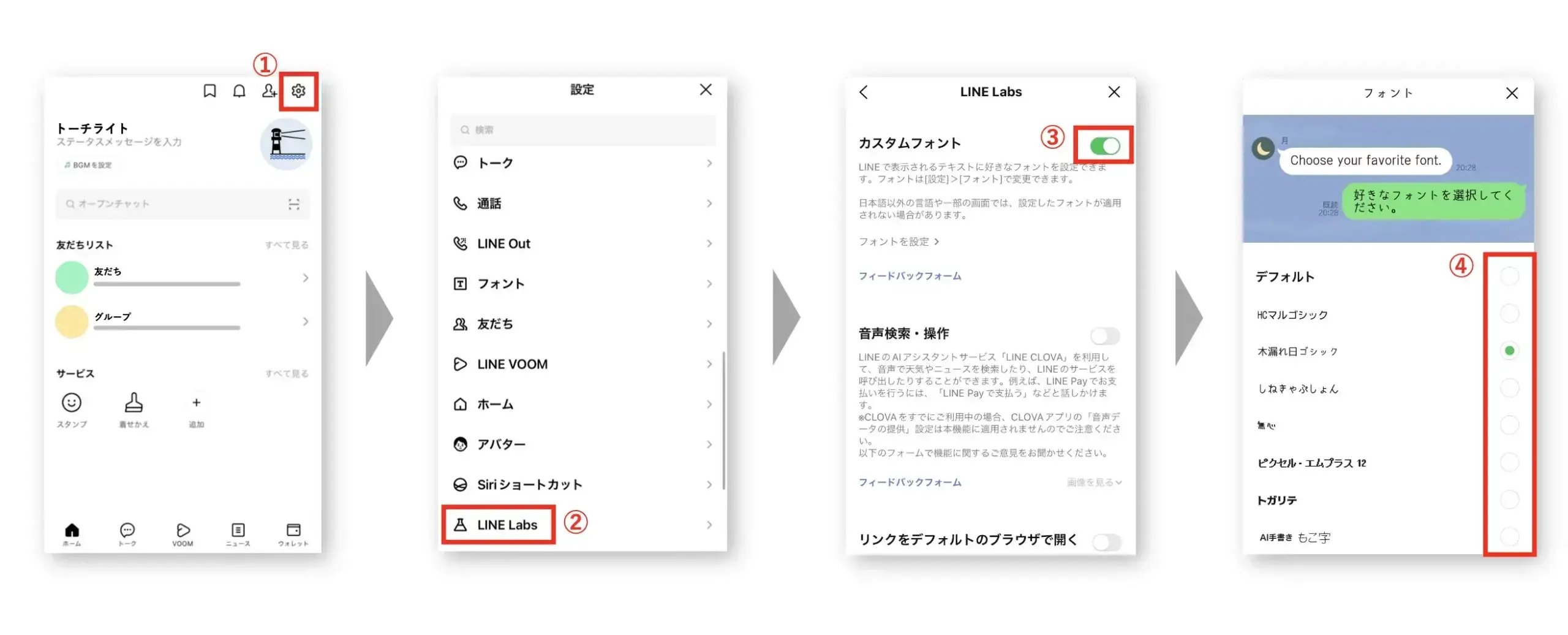
この設定をした瞬間から、LINE内のフォントが変更されます。カスタムフォント機能を使えば、メッセージが視覚的に一段と魅力的になります。
異なるフォントを選択することで、イメージに合わせたスタイルを表現できます。
この機能を活用する際には、各種フォントを比較して、自分に最適なものを選ぶとよいでしょう。フォントを変えるだけで、いつも利用しているLINEの雰囲気がガラッと変わるので、ぜひ試してみてください。
LINEをホームタブのカスタマイズで自分仕様に!設定方法を解説!
LINEではさまざまなサービスが提供されており、それらをホームタブに自由にカスタマイズすることができます。「LINE MUSIC」や「LINEマンガ」などたくさんあるサービスの中から、よく使うLINEのサービスをホームタブに設置することで、簡単にアクセスできるようになります。
〈設定方法〉
①ホームタブの友だちリスト下部にある「サービス」の追加をタップ
②サービス編集画面から、よく使うサービスを選択する
③画面右上の保存ボタンをタップ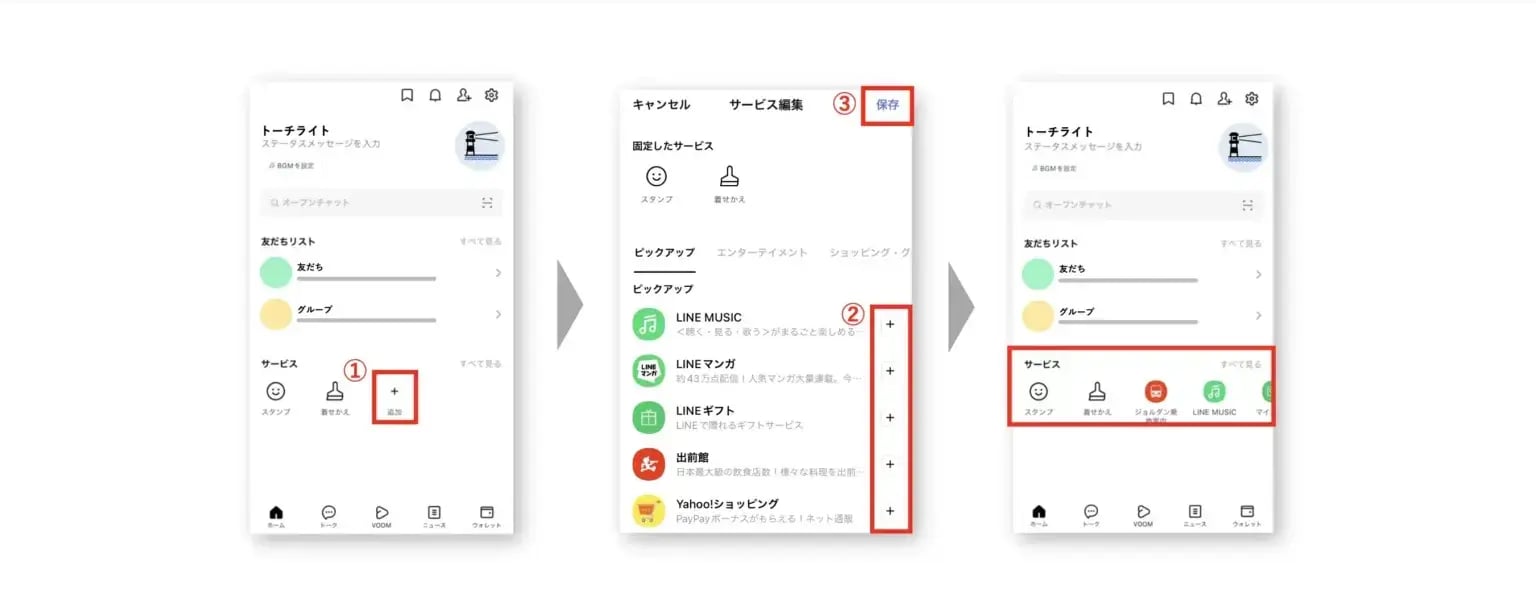 設定手順は簡単なので、普段よく利用するサービスをホームタブに設定し、自身に合った配置にすると良いでしょう。
LINE内で提供されているサービスはたくさんありますが、特におすすめしたいのが「ジョルダン乗換案内」です。公共交通機関を利用する際に、乗換アプリで検索する方がほとんどだと思いますが、この機能はLINEのなかで乗換検索ができます。乗換アプリをダウンロードする必要がないので、スマホの容量を使ってしまう心配もありません。
また、ジョルダン乗換案内をおすすめしたい理由は、それだけではありません。「そのままシェア」と「待ち合わせシェア」という機能がとても便利なんです!皆さんは、友達と電車の情報を共有するとき、検索結果の画面をスクリーンショットしたり、共有ボタンからLINEで送ったりしていませんか?LINEでジョルダン乗換案内を利用すれば、それらをおこなう必要はなく、すべてLINE内で完結することができます。検索した経路を「そのままシェア」すれば、自分の経路を相手に伝えることができ、「待ち合わせシェア」を選択すれば、自分が到着する場所と時間を伝えつつ、到着場所と時間が固定された状態で相手が出発地を設定することができます。
とても便利で画期的な機能なので、ホームタブに追加して、友だちとの待ち合わせの際にぜひ使ってみてください!
※ホームタブに追加する際に、サービス編集画面にアイコンが表示されない場合は、LINE内で検索すると利用できます。
おわりに
毎日LINEを使っていても、「知らなかった!」という機能もあったのではないでしょうか。LINE公式アカウントを効果的に利用するためには、これらの便利機能を上手に活用することが重要です。新しい機能や設定を積極的に試みることで、快適な利用ができるようになります。
今回紹介した機能の他にも、LINEには日常生活で使える便利な機能がたくさんあります。今後も皆さんのお役に立てるような情報を発信していきますので、チェックしていただけると嬉しいです!
Hakuhodo DY ONEではLINEと連携したマーケティングソリューション「DialogOne®」を提供しています。またトーチライト社と連携し、企業のLINE公式アカウント運用を支援する「SNS運用コンサルティングサービス」を提供しています。LINE公式アカウントの開設サポートから運用の戦略設計まで、一気通貫で対応していますので、お悩みの方はお気軽にご相談ください。
※本記事は、株式会社トーチライトが運営する「TeLAS」に掲載された記事を、一部編集のうえ転載しています。
元記事:LINE(ライン)公式アカウントで使える便利機能一覧!今日から実践できる裏技まで紹介!
※記載内容は2025年4月時点の情報をもとに作成しており、LINE公式アカウントおよび各種機能の設定、仕様、利用条件などは変更される場合があります。最新情報はLINEヤフー株式会社の公式サイト・LINE Developersをご確認ください。なお、本記事はLINEヤフー株式会社による監修・承認を受けたものではありません。
※LINEおよびLINE公式アカウントは、LINEヤフー株式会社の商標または登録商標です。
この記事の執筆者





メルマガに登録する